

- Регистрация
- 30.12.20
- Сообщения
- 1,852
- Онлайн
- 62д 16ч 59м
- Сделки
- 0
- Нарушения
- 0 / 1
Спамерские сообщения чаще всего снабжены пикселями отслеживания, которые позволяют отправителю отслеживать вашу онлайн-активность. В частности, в письмах такой HTML-фрагмент кода следит, открыли ли вы сообщение, когда и где это сделали. Такая слежка приятна не всем, но есть способ ее остановить.
Чаще всего пиксель отслеживания встраивается в код изображения или ссылку: вы открываете письмо и информация о вас поступает обратно на сервер компании
Крупные компании уже предпринимают попытки ограничить объем данных, передаваемых таким образом. Например, с 2014 года все изображения в Gmail обрабатываются через собственный прокси-сервер Google, который помогает скрыть ваше местоположение хотя бы от некоторых приложений. В браузерной версии Microsoft Outlook тоже можно включить в настройках обработку изображений собственными службами компании.
Но что можно предпринять самостоятельно, чтобы за вами не следили через письма?
В первую очередь, нужно запретить вашей электронной почте автоматически загружать изображения, поскольку именно в них скрывается большинство пикселей отслеживания. Всех трекеров так избежать невозможно, но большинства из них — вполне. К слову, это заодно поможет сэкономить мобильный трафик.
Чтобы отключить автозагрузку изображений в почтовом сервисе, нужно в настройках остановить показ изображений. Например:
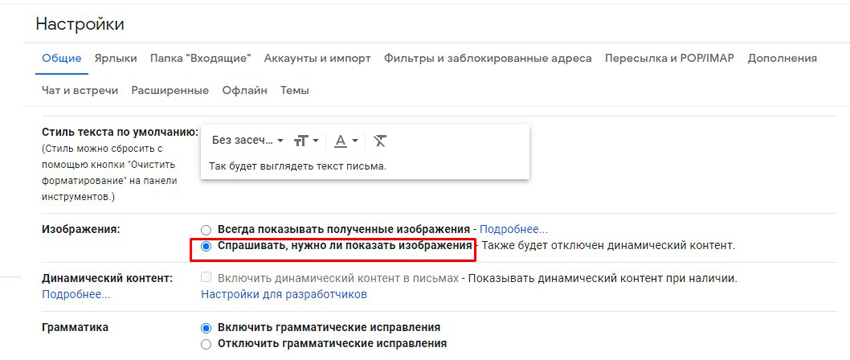
Отключение загрузки изображений в Gmail
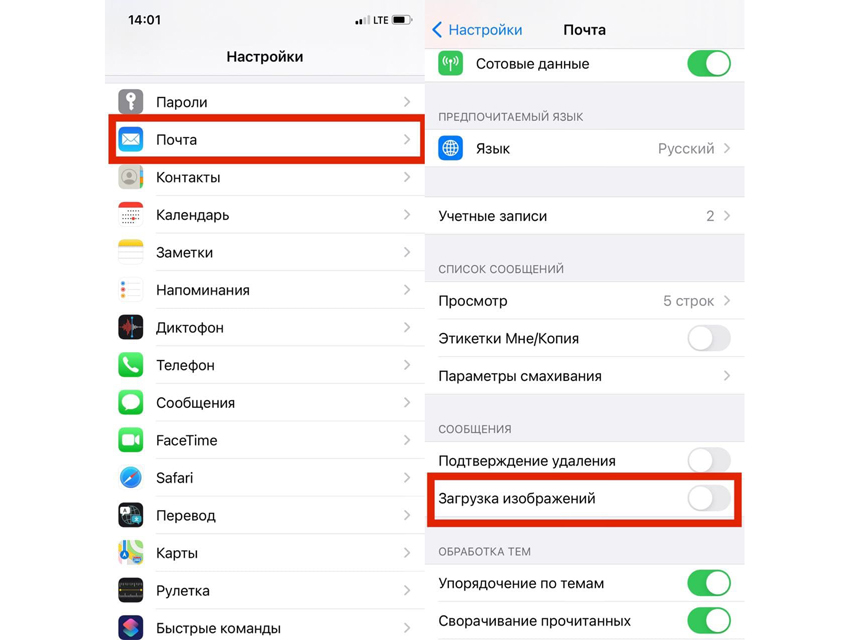
Отключение загрузки изображений в iOS
Также можно использовать почтовый клиент наподобие Thunderbird, который по умолчанию блокирует удаленные изображения и позволяет загружать картинки только от доверенных контактов. Кроме того, напомним, что не стоит переходить по ссылкам, полученным от посторонних.
Чаще всего пиксель отслеживания встраивается в код изображения или ссылку: вы открываете письмо и информация о вас поступает обратно на сервер компании
Крупные компании уже предпринимают попытки ограничить объем данных, передаваемых таким образом. Например, с 2014 года все изображения в Gmail обрабатываются через собственный прокси-сервер Google, который помогает скрыть ваше местоположение хотя бы от некоторых приложений. В браузерной версии Microsoft Outlook тоже можно включить в настройках обработку изображений собственными службами компании.
Но что можно предпринять самостоятельно, чтобы за вами не следили через письма?
В первую очередь, нужно запретить вашей электронной почте автоматически загружать изображения, поскольку именно в них скрывается большинство пикселей отслеживания. Всех трекеров так избежать невозможно, но большинства из них — вполне. К слову, это заодно поможет сэкономить мобильный трафик.
Чтобы отключить автозагрузку изображений в почтовом сервисе, нужно в настройках остановить показ изображений. Например:
- для Gmail в браузере нужно нажать значок шестеренки в правом верхнем углу, выбрать «Все настройки» и прокрутить до раздела «Изображения», где выбрать «Спрашивать, нужно ли показать изображения»;
Отключение загрузки изображений в Gmail
- в Microsoft Outlook для Windows 10 можно установить флажки, запрещающие автоматическую загрузку изображений, в разделе «Файл»>«Параметры»> «Параметры Outlook» >«Центр управления безопасностью»> «Настройки центра управления безопасностью»;
- в Microsoft Outlook для Mac предлагается установить автозагрузку изображений от доверенных контактов или вообще ее выключить («Файл»> «Настройки»> «Чтение»);
- в мобильной версии почты для Android и iOS нужно тапнуть на настройки, прокрутить до раздела «Почта», выбрать нужную учетную запись и запретить загружать изображения (переключить ползунок).
Отключение загрузки изображений в iOS
Также можно использовать почтовый клиент наподобие Thunderbird, который по умолчанию блокирует удаленные изображения и позволяет загружать картинки только от доверенных контактов. Кроме того, напомним, что не стоит переходить по ссылкам, полученным от посторонних.


